Netflix We Are Unable to Process Your Request at This Tine Please Try Again Later
Jika melihat pesan kesalahan yang berisi
Kami tidak dapat memproses permintaanmu saat ini. Coba lagi nanti.
Biasanya kesalahan ini mengacu pada upaya pendaftaran awal yang belum sepenuhnya selesai, atau ada informasi dari akun tidak aktif yang masih tersimpan di perangkatmu. Untuk mengatasinya, ikuti langkah pemecahan masalah untuk perangkatmu berikut ini.
Pemutar Blu-ray
Memeriksa email dan sandi
Pastikan email yang ditampilkan di TV sudah benar. Jika belum, klik Sebelumnya untuk kembali dan mengubahnya. Masukkan kembali sandimu, perlu diingat bahwa sandi Netflix peka huruf besar-kecil. Klik panah di layar untuk mengubah antara huruf besar dan huruf kecil. Klik Tampilkan Sandi untuk melihat sandi dan mengonfirmasi bahwa sandi tersebut sudah benar.
Mengatur ulang sandimu
Mengatur ulang Netflix
Dari layar Utama Netflix, buka menu di sebelah kiri. Pilih Dapatkan Bantuan atau Pengaturan. Pilih Keluar. Jika layar menampilkan kesalahan: Pilih Detail Lainnya. Pilih Keluar atau Atur Ulang. Jika kamu tidak dapat menemukan Keluar, tekan tombol panah sesuai urutan ini di remote: Atas, Atas, Bawah, Bawah, Kiri, Kanan, Kiri, Kanan, Atas, Atas, Atas, Atas. Lalu, pilih Keluar, Atur Ulang, atau Nonaktifkan.
Memulai lagi perangkat
Cabut perangkat dari stopkontak. Tekan tombol daya di perangkat sekali, lalu tunggu 1 menit. Jika perangkat tidak punya tombol daya atau kamu tidak dapat menjangkaunya, cabut dari stopkontak selama 3 menit. Colokkan kembali kabel perangkat. Hidupkan kembali perangkat, lalu coba Netflix lagi.
Mulai lagi jaringan rumah
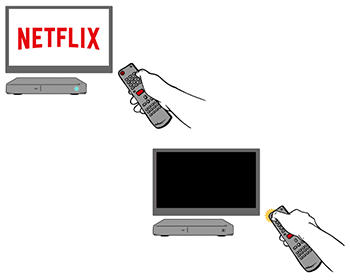
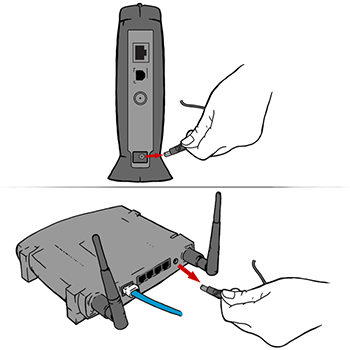
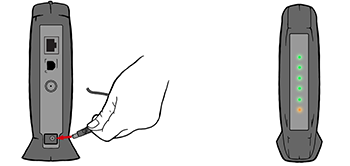
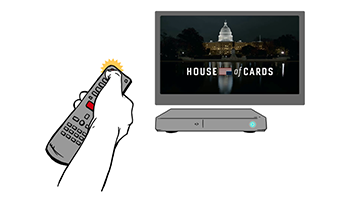
Matikan atau copot kabel pemutar Blu-ray. Copot kabel modem (dan router nirkabel, jika merupakan perangkat terpisah) dari stopkontak selama 30 detik. Colokkan kabel modem dan tunggu hingga tidak ada lampu indikator baru yang berkedip. Jika router terpisah dari modem, colokkan kabel dan tunggu hingga tidak ada lampu indikator baru yang berkedip. Hidupkan kembali pemutar Blu-ray, lalu coba Netflix lagi.
Meningkatkan sinyal Wi-Fi
Untuk meningkatkan sinyal Wi-Fi: Pindahkan router dan perangkat lebih dekat satu sama lain. Jika memungkinkan, tempatkan di ruang yang sama. Pindahkan router jauh dari perangkat atau peralatan nirkabel lainnya. Tempatkan router di ruang terbuka di atas lantai. Router akan menerima lebih baik jika ditempatkan di atas meja atau rak buku.
Pulihkan pengaturan koneksi default
Jika pengaturan koneksi di perangkat diubah, kamu perlu mengubahnya kembali ke default. Pengaturan ini dapat mencakup: Pengaturan modem khusus. Pengaturan Virtual Private Network (VPN) atau layanan proxy. Pengaturan DNS khusus. Jika butuh bantuan untuk mengubah pengaturan ini, hubungi produsen perangkat. Begitu berhasil mengatur ulang pengaturan ini, coba Netflix lagi.
Menghubungi penyedia layanan Internet
Menghubungi penyedia layanan Internet. Mereka dapat memberi tahu apakah modem/router sudah dikonfigurasi dan berfungsi dengan benar.
Dekoder
Memeriksa email dan sandi
Pastikan email yang ditampilkan di TV sudah benar. Jika belum, klik Sebelumnya untuk kembali dan mengubahnya. Masukkan kembali sandimu, perlu diingat bahwa sandi Netflix peka huruf besar-kecil. Klik panah di layar untuk mengubah antara huruf besar dan huruf kecil. Klik Tampilkan Sandi untuk melihat sandi dan mengonfirmasi bahwa sandi tersebut sudah benar.
Mengatur ulang sandimu
Memulai lagi perangkat
Matikan perangkat. Jika perangkat memiliki kabel daya, cabut kabel tersebut. Pastikan perangkat sepenuhnya mati, tidak hanya berada dalam mode tidur atau mode siaga. Matikan perangkat selama 15 detik. Hidupkan perangkat, lalu coba Netflix lagi.
Mengatur ulang Netflix
Dari layar Utama Netflix, buka menu di sebelah kiri. Pilih Dapatkan Bantuan atau Pengaturan. Pilih Keluar. Jika layar menampilkan kesalahan: Pilih Detail Lainnya. Pilih Keluar atau Atur Ulang. Jika kamu tidak dapat menemukan Keluar, tekan tombol panah sesuai urutan ini di remote: Atas, Atas, Bawah, Bawah, Kiri, Kanan, Kiri, Kanan, Atas, Atas, Atas, Atas. Lalu, pilih Keluar, Atur Ulang, atau Nonaktifkan.
Memulai lagi jaringan rumah
Untuk langkah ini, pastikan dekoder dan semua peralatan jaringan rumah sudah dibacut sekaligus selama 30 detik sebelum dicolokkan kembali satu per satu. Matikan atau cabutlah dekoder. Cabut kabel modem (dan router nirkabel, jika merupakan perangkat terpisah) selama 30 detik. Colokkan modem ke stopkontak, lalu tunggu hingga tidak ada lampu indikator baru yang berkedip. Jika router terpisah dari modem, colokkan kembali kabel dan tunggu hingga tidak ada lampu indikator baru yang berkedip. Hidupkan kembali dekoder, lalu coba Netflix lagi.
Meningkatkan sinyal Wi-Fi
Untuk meningkatkan sinyal Wi-Fi: Pindahkan router dan perangkat lebih dekat satu sama lain. Jika memungkinkan, tempatkan di ruang yang sama. Pindahkan router jauh dari perangkat atau peralatan nirkabel lainnya. Tempatkan router di ruang terbuka di atas lantai. Router akan menerima lebih baik jika ditempatkan di atas meja atau rak buku.
Pulihkan pengaturan koneksi default
Jika pengaturan koneksi di perangkat diubah, kamu perlu mengubahnya kembali ke default. Pengaturan ini dapat mencakup: Pengaturan modem khusus. Pengaturan Virtual Private Network (VPN) atau layanan proxy. Pengaturan DNS khusus. Jika butuh bantuan untuk mengubah pengaturan ini, hubungi produsen perangkat. Begitu berhasil mengatur ulang pengaturan ini, coba Netflix lagi.
Menghubungi penyedia layanan Internet
Menghubungi penyedia layanan Internet. Mereka dapat memberi tahu apakah modem/router sudah dikonfigurasi dan berfungsi dengan benar.
Smart TV
Memeriksa email dan sandi
Pastikan email yang ditampilkan di TV sudah benar. Jika belum, klik Sebelumnya untuk kembali dan mengubahnya. Masukkan kembali sandimu, perlu diingat bahwa sandi Netflix peka huruf besar-kecil. Klik panah di layar untuk mengubah antara huruf besar dan huruf kecil. Klik Tampilkan Sandi untuk melihat sandi dan mengonfirmasi bahwa sandi tersebut sudah benar.
Mengatur ulang sandimu
Mengatur ulang Netflix
Dari layar Utama Netflix, buka menu di sebelah kiri. Pilih Dapatkan Bantuan atau Pengaturan. Pilih Keluar. Jika layar menampilkan kesalahan: Pilih Detail Lainnya. Pilih Keluar atau Atur Ulang. Jika kamu tidak dapat menemukan Keluar, tekan tombol panah sesuai urutan ini di remote: Atas, Atas, Bawah, Bawah, Kiri, Kanan, Kiri, Kanan, Atas, Atas, Atas, Atas. Lalu, pilih Keluar, Atur Ulang, atau Nonaktifkan.
Memulai lagi perangkat
Cabut perangkat dari stopkontak. Tekan tombol daya di perangkat sekali, lalu tunggu 1 menit. Jika perangkat tidak punya tombol daya atau kamu tidak dapat menjangkaunya, cabut dari stopkontak selama 3 menit. Colokkan kembali kabel perangkat. Hidupkan kembali perangkat, lalu coba Netflix lagi.
Memulai lagi jaringan rumah
Matikan atau copot kabel smart TV. Cabutlah kabel modem (dan router nirkabel, jika merupakan perangkat terpisah) selama 30 detik. Colokkan kabel modem dan tunggu hingga tidak ada lampu indikator baru yang berkedip. Jika router terpisah dari modem, colokkan kabel dan tunggu hingga tidak ada lampu indikator baru yang berkedip. Hidupkan kembali smart TV, lalu coba Netflix lagi.
Meningkatkan sinyal Wi-Fi
Untuk meningkatkan sinyal Wi-Fi: Pindahkan router dan perangkat lebih dekat satu sama lain. Jika memungkinkan, tempatkan di ruang yang sama. Pindahkan router jauh dari perangkat atau peralatan nirkabel lainnya. Tempatkan router di ruang terbuka di atas lantai. Router akan menerima lebih baik jika ditempatkan di atas meja atau rak buku.
Pulihkan pengaturan koneksi default
Jika pengaturan koneksi di perangkat diubah, kamu perlu mengubahnya kembali ke default. Pengaturan ini dapat mencakup: Pengaturan modem khusus. Pengaturan Virtual Private Network (VPN) atau layanan proxy. Pengaturan DNS khusus. Jika butuh bantuan untuk mengubah pengaturan ini, hubungi produsen perangkat. Begitu berhasil mengatur ulang pengaturan ini, coba Netflix lagi.
Menghubungi penyedia layanan Internet
Menghubungi penyedia layanan Internet. Mereka dapat memberi tahu apakah modem/router sudah dikonfigurasi dan berfungsi dengan benar.
Pemutar Media Streaming
Memeriksa email dan sandi
Pastikan email yang ditampilkan di TV sudah benar. Jika belum, klik Sebelumnya untuk kembali dan mengubahnya. Masukkan kembali sandimu, perlu diingat bahwa sandi Netflix peka huruf besar-kecil. Klik panah di layar untuk mengubah antara huruf besar dan huruf kecil. Klik Tampilkan Sandi untuk melihat sandi dan mengonfirmasi bahwa sandi tersebut sudah benar.
Mengatur ulang sandimu
Mengatur ulang Netflix
Dari layar Utama Netflix, buka menu di sebelah kiri. Pilih Dapatkan Bantuan atau Pengaturan. Pilih Keluar. Jika layar menampilkan kesalahan: Pilih Detail Lainnya. Pilih Keluar atau Atur Ulang. Jika kamu tidak dapat menemukan Keluar, tekan tombol panah sesuai urutan ini di remote: Atas, Atas, Bawah, Bawah, Kiri, Kanan, Kiri, Kanan, Atas, Atas, Atas, Atas. Lalu, pilih Keluar, Atur Ulang, atau Nonaktifkan.
Memulai lagi perangkat
Cabut perangkat dari stopkontak. Tekan tombol daya di perangkat sekali, lalu tunggu 1 menit. Jika perangkat tidak punya tombol daya atau kamu tidak dapat menjangkaunya, cabut dari stopkontak selama 3 menit. Colokkan kembali kabel perangkat. Hidupkan kembali perangkat, lalu coba Netflix lagi.
Memulai lagi jaringan rumah
Matikan atau copot kabel pemutar media streaming. Copot kabel modem (dan router nirkabel, jika merupakan perangkat terpisah) dari stopkontak selama 30 detik. Colokkan kabel modem dan tunggu hingga tidak ada lampu indikator baru yang berkedip. Jika router terpisah dari modem, colokkan kabel dan tunggu hingga tidak ada lampu indikator baru yang berkedip. Hidupkan kembali pemutar media streaming, lalu coba Netflix lagi.
Meningkatkan sinyal Wi-Fi
Untuk meningkatkan sinyal Wi-Fi: Pindahkan router dan perangkat lebih dekat satu sama lain. Jika memungkinkan, tempatkan di ruang yang sama. Pindahkan router jauh dari perangkat atau peralatan nirkabel lainnya. Tempatkan router di ruang terbuka di atas lantai. Router akan menerima lebih baik jika ditempatkan di atas meja atau rak buku.
Pulihkan pengaturan koneksi default
Jika pengaturan koneksi di perangkat diubah, kamu perlu mengubahnya kembali ke default. Pengaturan ini dapat mencakup: Pengaturan modem khusus. Pengaturan Virtual Private Network (VPN) atau layanan proxy. Pengaturan DNS khusus. Jika butuh bantuan untuk mengubah pengaturan ini, hubungi produsen perangkat. Begitu berhasil mengatur ulang pengaturan ini, coba Netflix lagi.
Menghubungi penyedia layanan Internet
Menghubungi penyedia layanan Internet. Mereka dapat memberi tahu apakah modem/router sudah dikonfigurasi dan berfungsi dengan benar.
Semua perangkat lainnya
Source: https://help.netflix.com/id/node/41909
0 Response to "Netflix We Are Unable to Process Your Request at This Tine Please Try Again Later"
Post a Comment